 关于我们
关于我们
 订制开发
订制开发
快速添加预约活动
作用:通过微预约插件,快速的完成在线预约的制作
操作步骤:
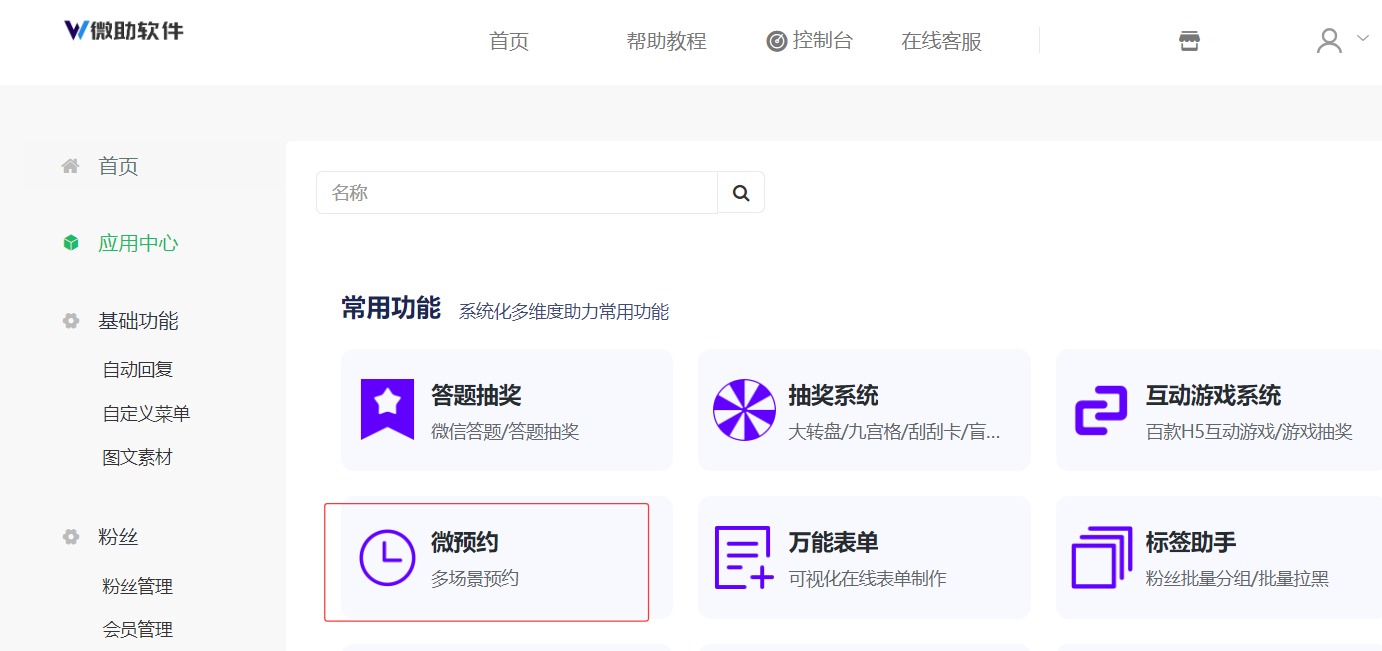
进入微助后台,选择【应用中心】-【微预约】,进入微预约系统后台,如图
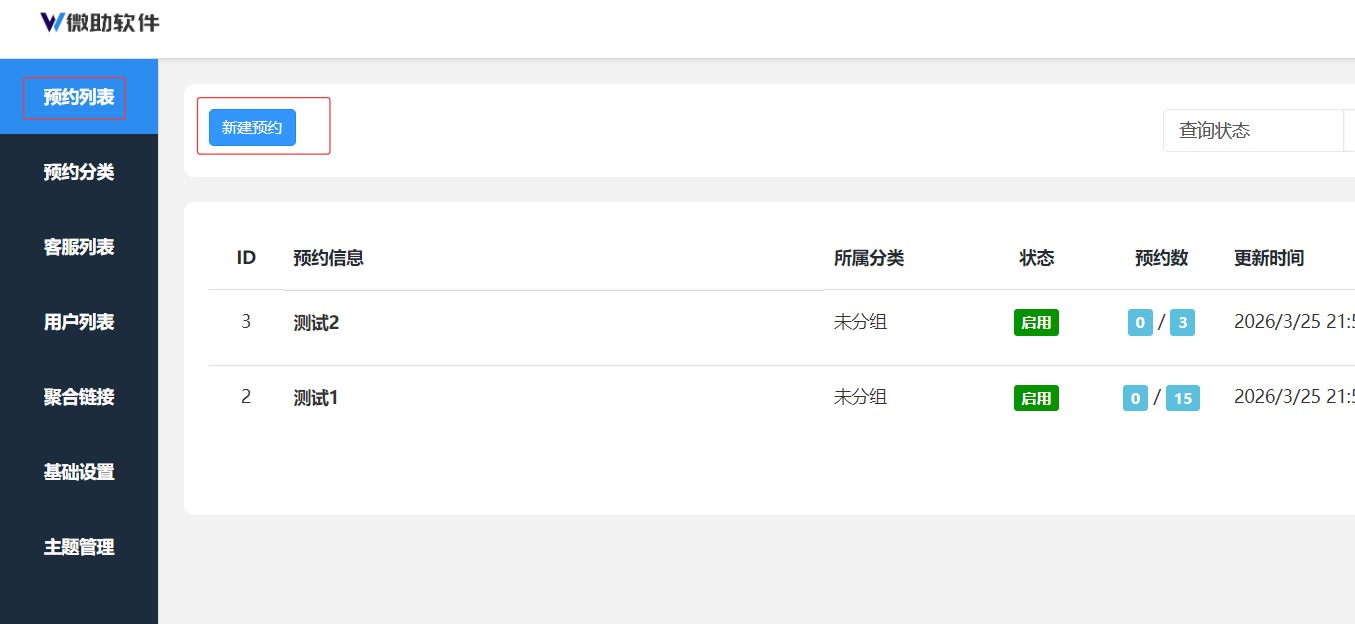
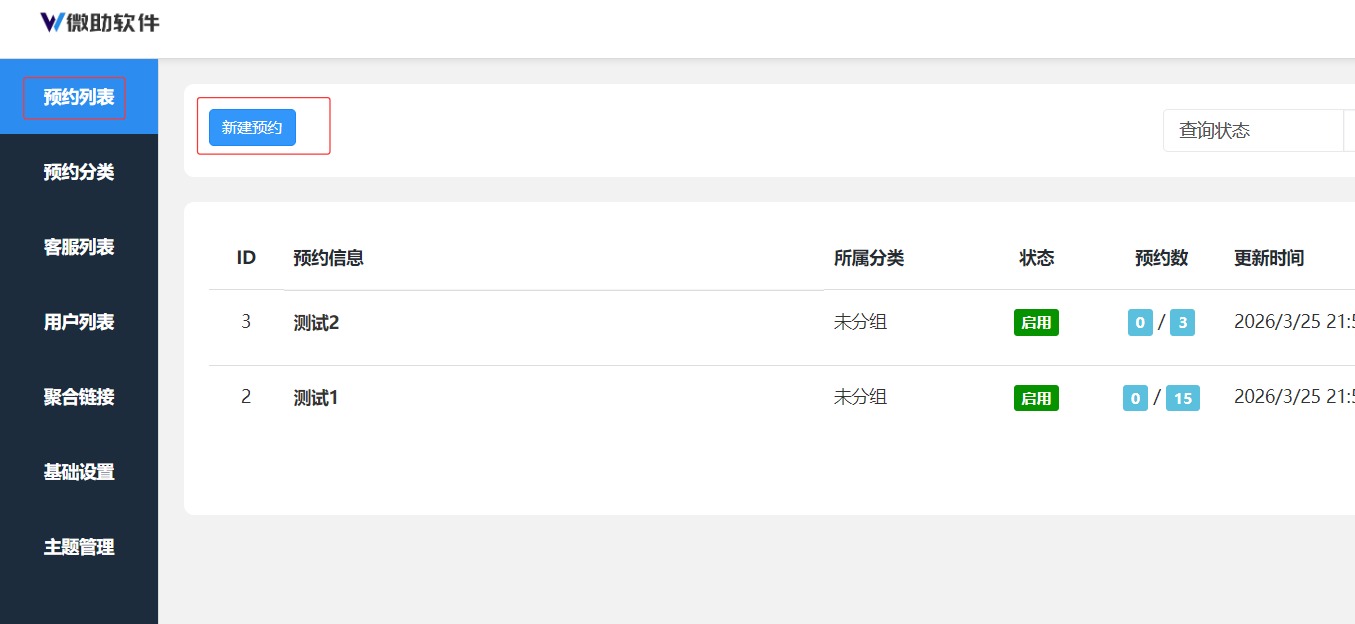
选择预约列表,新建一个预约,如图
填写预约活动的名称、选择预约活动的有效期,填写预约活动的说明 如图
选择内容管理,设置预约的内容,系统默认内置了 姓名、电话、预约时间字段(如果不需要默认字段 可以删除掉),根据用户预约需要填写的内容,选择左侧的字段组件后,修改字段的名称,例如需要用户填写地址,可以添加一个单行文本字段后,在右侧的字段属性里,修改字段的名称为地址,如图
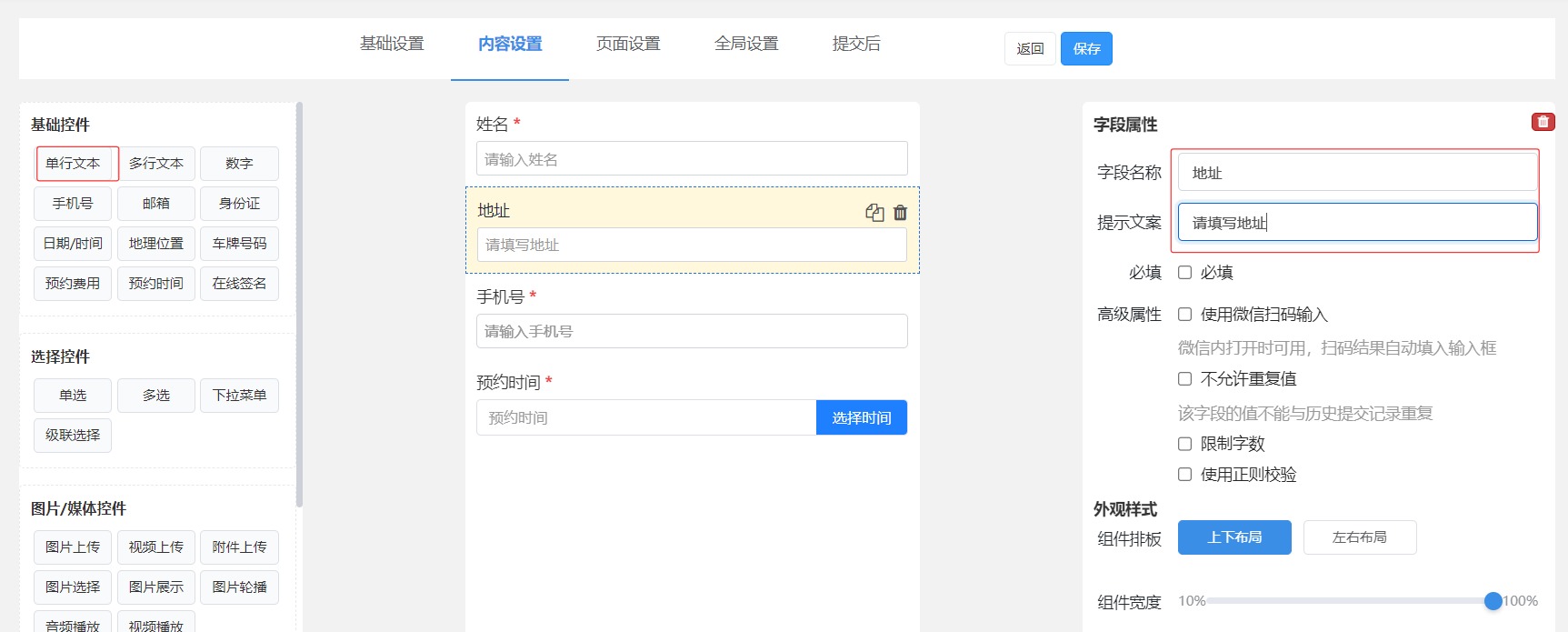
最后,点击右上方的保存按键,完成预约活动的制作。
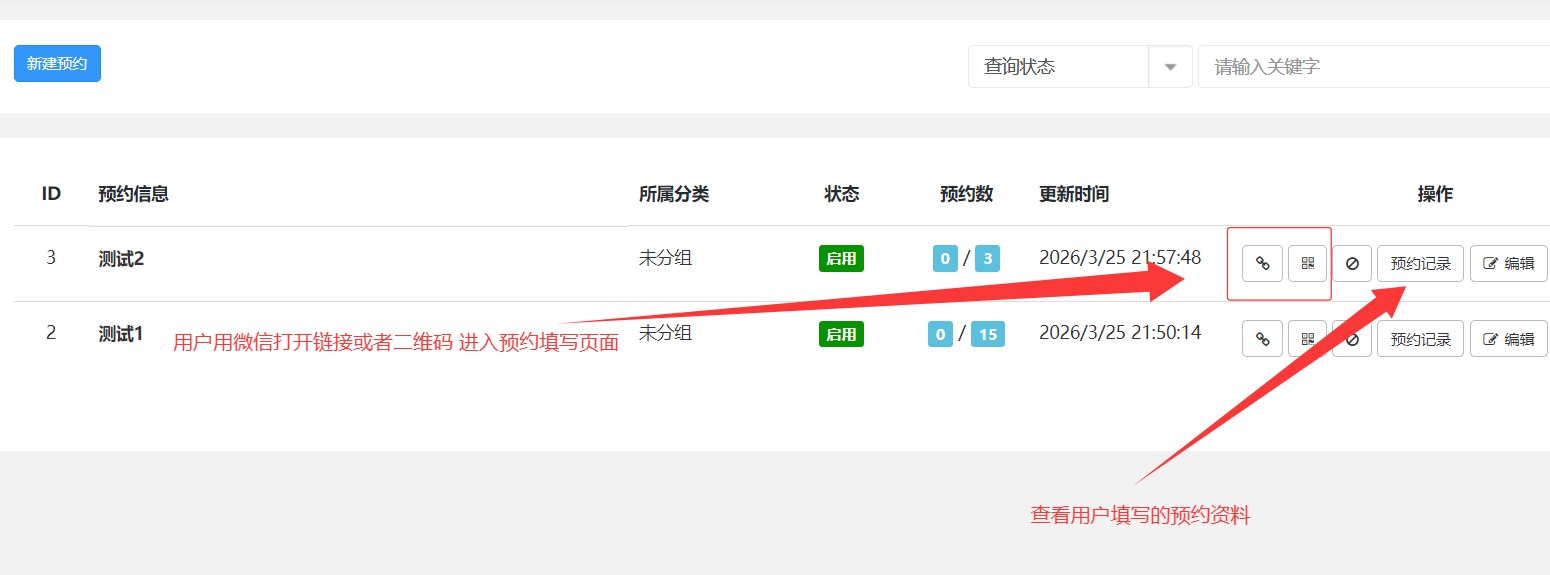
进入预约列表,复制预约活动的链接或者二维码,用户使用微信打开链接或者二维码,进入预约页面填写内容,选择预约时间。
选择预约记录,可以查看用户填写的预约信息。
----------------------------------------------------------------------------------------------------------------------------
聚合页:如果同时有多个预约活动,用户通过聚合页,可以进入预约列表页面,选择自己所需的预约活动,进行活动预约。
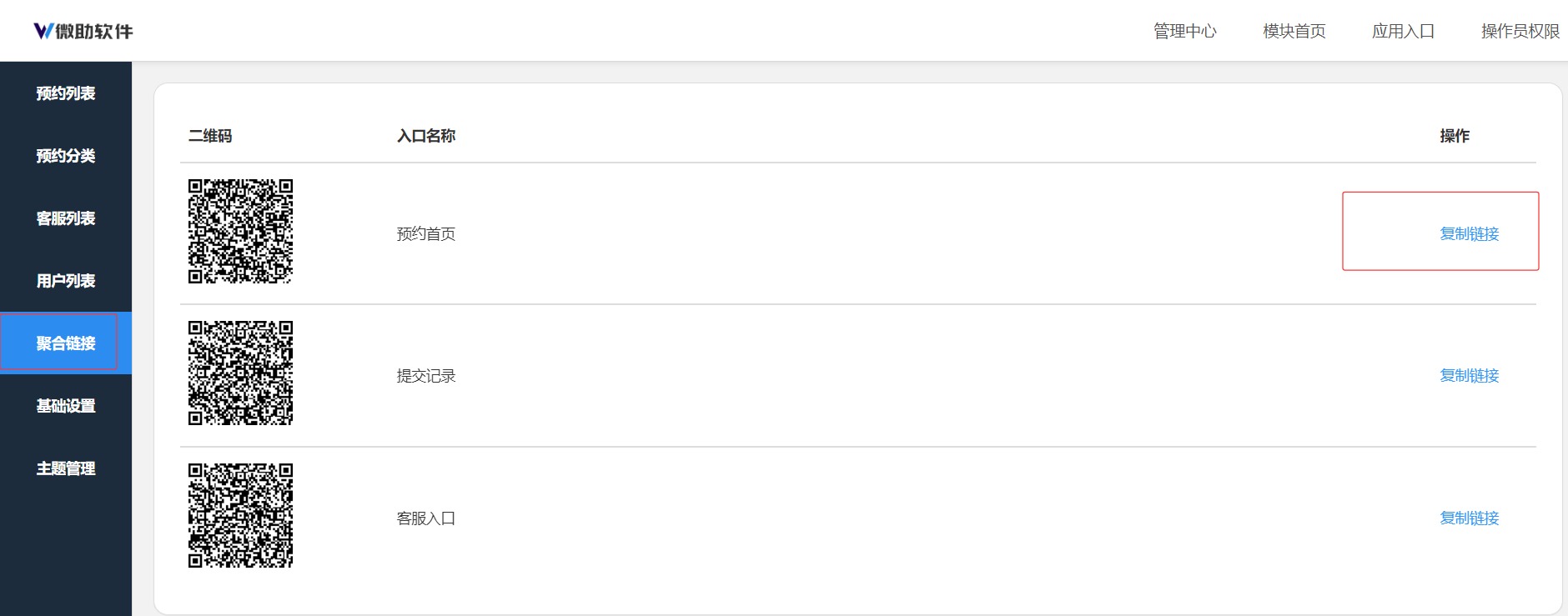
预约链接嵌入微信公众号
--------------------------------------------------------------------------------
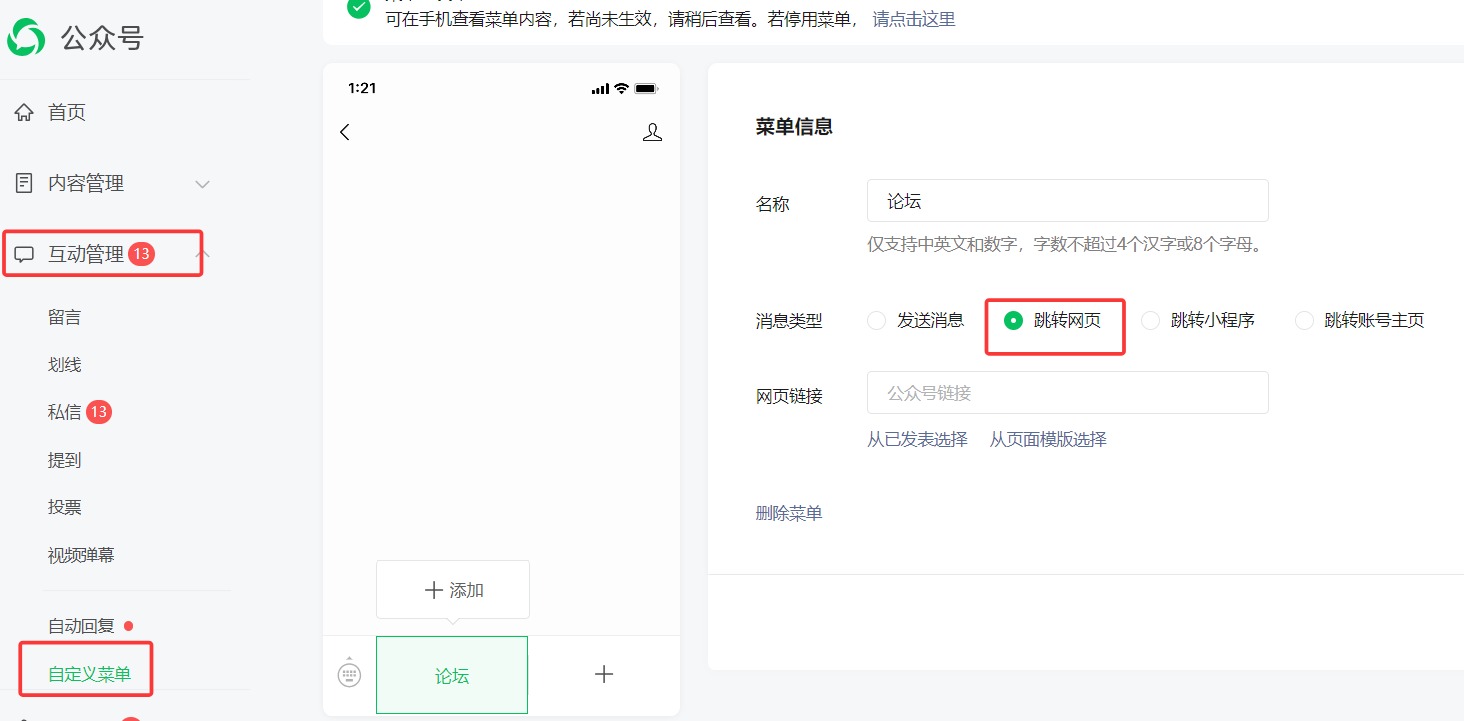
1、嵌入微信公众号菜单:
进入微信公众号平台官方后台,选择【互动管理】-【自定义菜单】,添加一个新的菜单项,填写菜单的名称,菜单的类型选择调整跳转网页,网页内容填写预约的链接,保存后完成预约嵌入公众号菜单,粉丝进入公众号后点击菜单,即可进行内容填写。
2、通过公众号自动回复触发预约链接:
自动回复添加:进入微信公众平台官方后台,选择【互动管理】-【自动回复】,选择【关键词回复】,新增一个回复,填写规则的名称、关键词的名称,回复内容选择文字,文字里填写预约的链接,如图
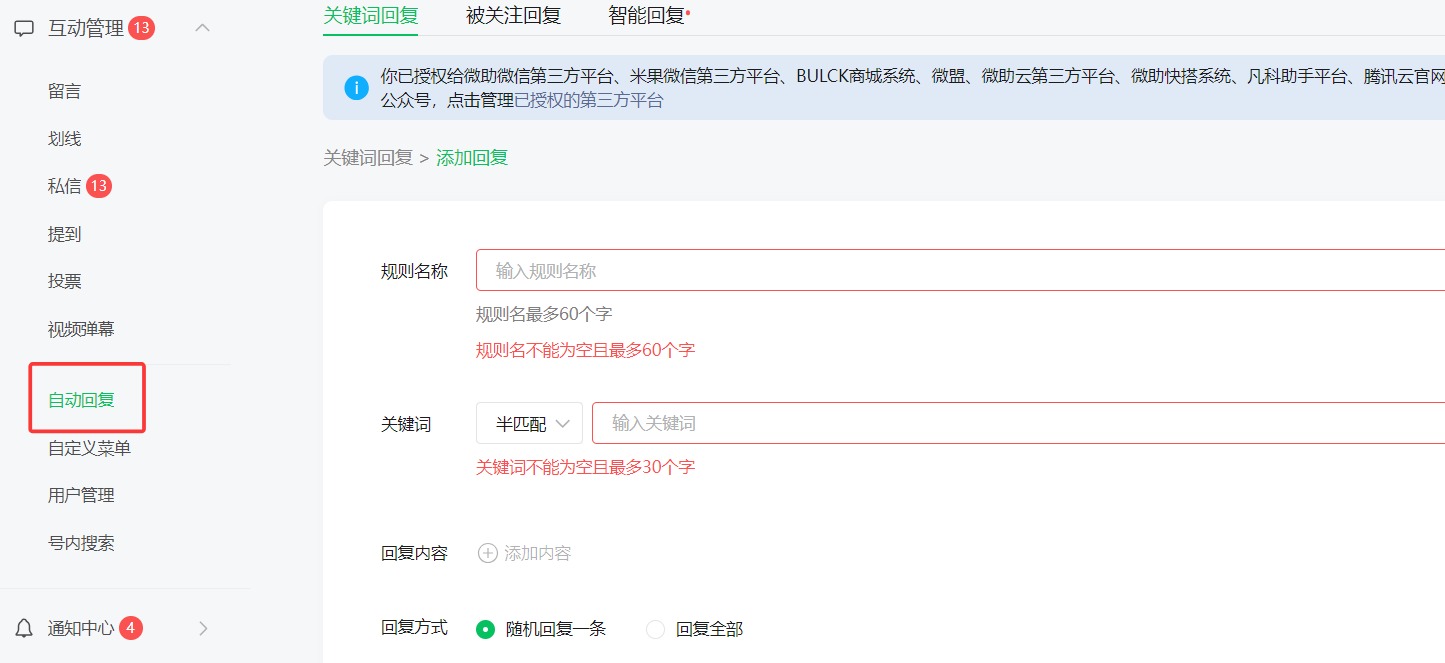
保存后完成设置。用户在公众号输入指定关键词时自动推送表单链接。
关注后回复:进入微信公众平台官方后台,选择【互动管理】-【自动回复】,选择【被关注回复】,回复类型选择文字,文字内容填写预约的链接,如图
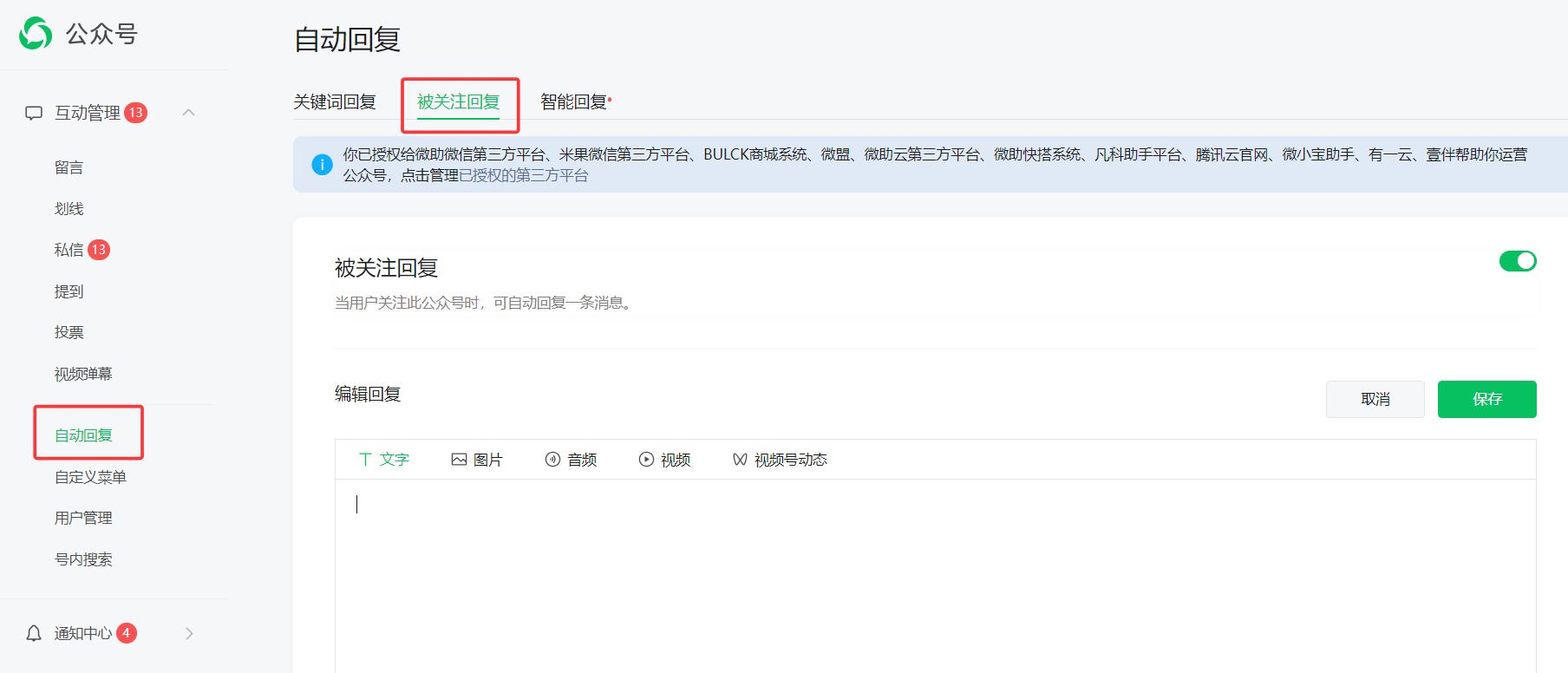
用户关注后,公众号自动推送表单的填写预约链接。
3、微信公众号文章嵌入表单
进入微信公众号官方后台的【内容管理】-【草稿箱】,添加一篇文章,进入文章编辑页面,在需要插入表单的地方,选择超链接,超链接方式可以选择文字或者图片,链接内容的类型选择【输入链接】,具体的内容填写预约的链接。
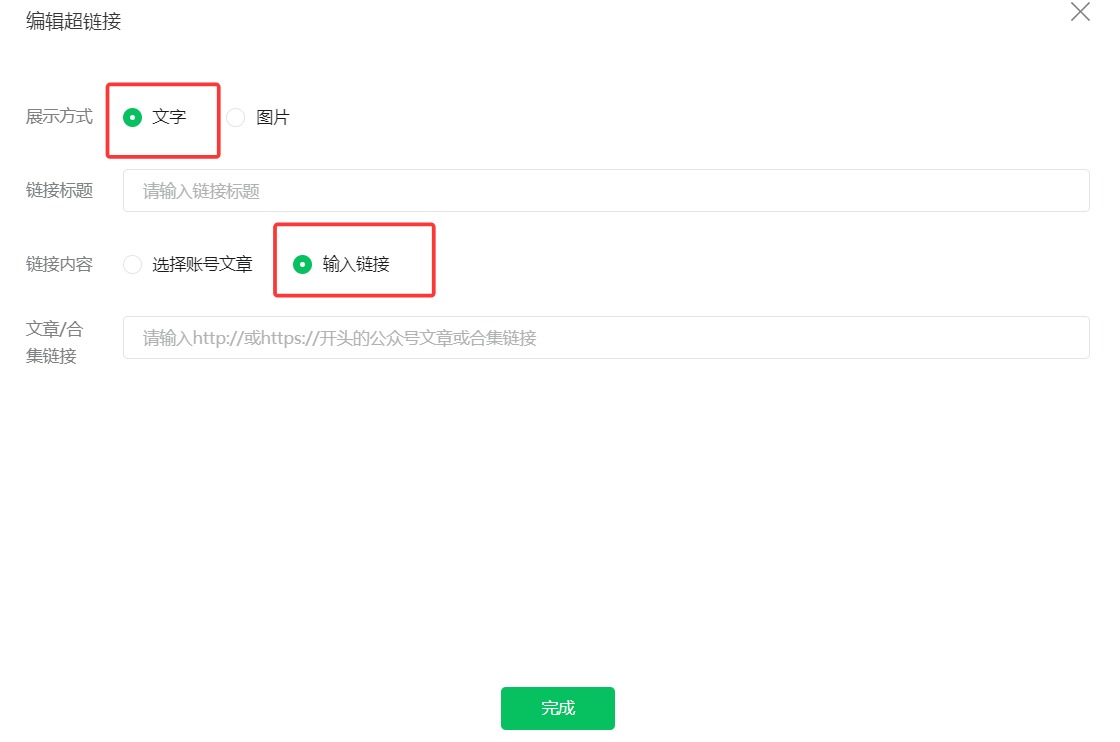
通过超链接的方式,用户在阅读文章时点击超链接对应的文字或者图片后,自动跳转到预约的填写页面(这种方式需要微信公众号的类型为认证的服务号并开通微信支付)。
识别表单的二维码:在微信公众号文章内容编辑页面,插入预约的二维码图片,用户阅读文章时识别预约的二维码,进入预约的填写页面。