
 关于我们
关于我们
 订制开发
订制开发
微信场馆预约系统如何实现短信通知?详细步骤教你制作微信场馆预约系统
用户通过微信场馆预约系统进行场馆预定后,系统会即时发送短信通知。这不仅能让用户第一时间确认预订是否成功,还包含了场馆名称、预订日期、具体时间段及场地类型等详细信息,方便用户随时查阅并作为入场凭证的辅助记录,除了常规的预订信息,短信还能承载重要的注意事项与凭证。例如,在景区或大型场馆预约中,短信会明确告知用户携带身份证原件至入口核销。那么要如何制作一个可以发送短信消息的微信场馆预约系统呢?下面小编详细介绍一下具体的方法。
利用三方平台的场馆预约系统,可以0代码开发,轻松完成场馆预约系统的制作,以微助平台的场馆预约系统为例,下面让我们一块来看看具体的步骤。
第1步:平台注册及场馆预约设置
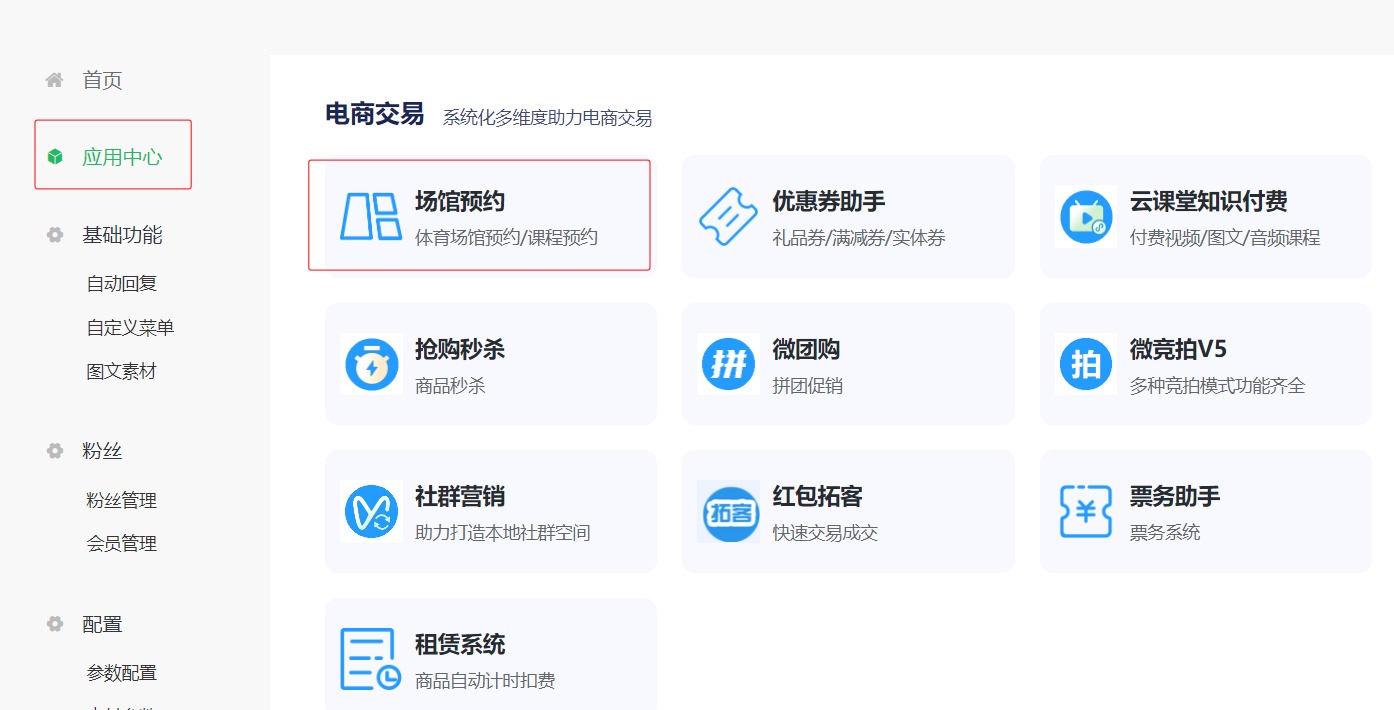
在微助平台注册后,登录系统后台,进入应用中心,选择【场馆预约】应用,进入场馆预约系统后台。
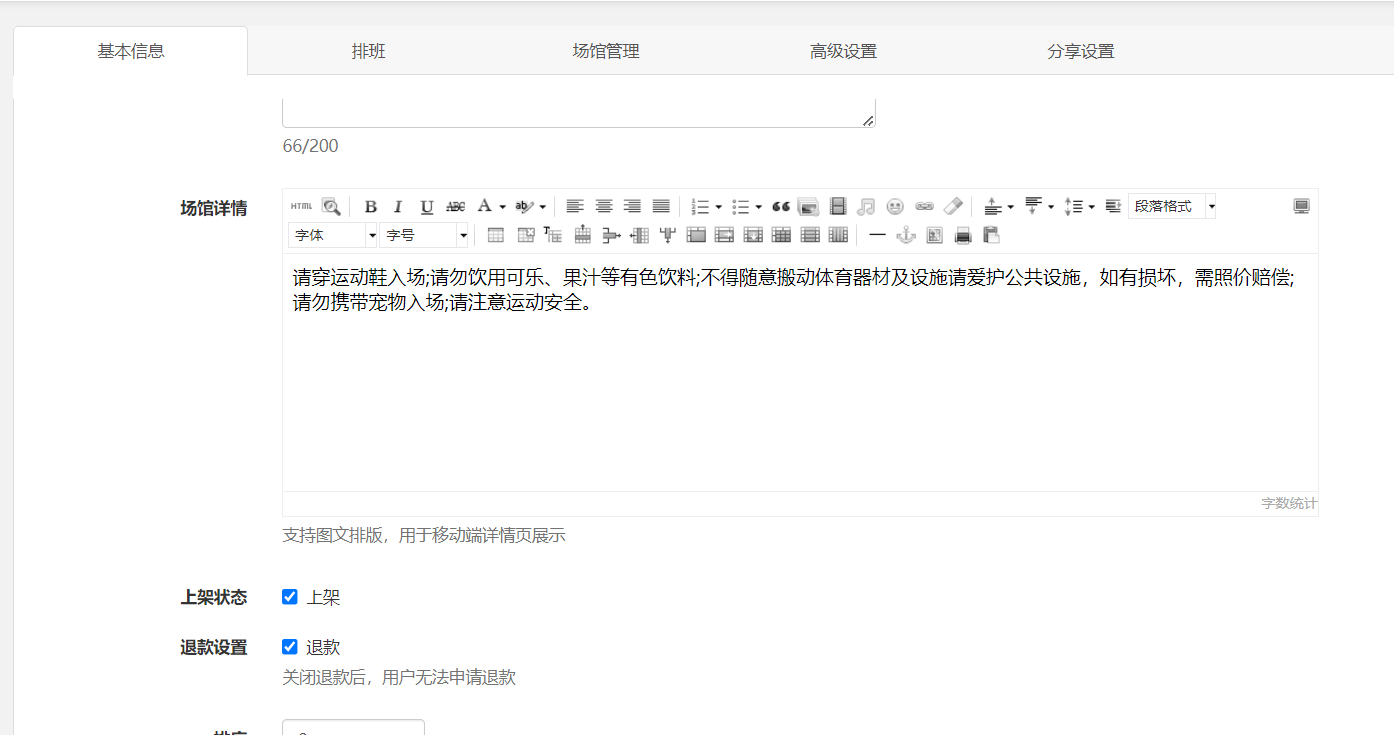
选择预约管理,新增一个预约项目,填写预约项目的名称,例如羽毛球预约,上传场馆的图片、填写场馆的地址、选择场馆的坐标,填写场馆的详细图文说明,选择是否用户取消订单功能,开启后用户可以在个人中心取消订单,如图
选择排班管理,按照星期制(周一到周日),设置场馆的开放日,设置每日可以预约的时间段和每个时间段的价格,
选择场馆管理,设置预约项目的场地,例如1号场地、2号场地、3号场地,
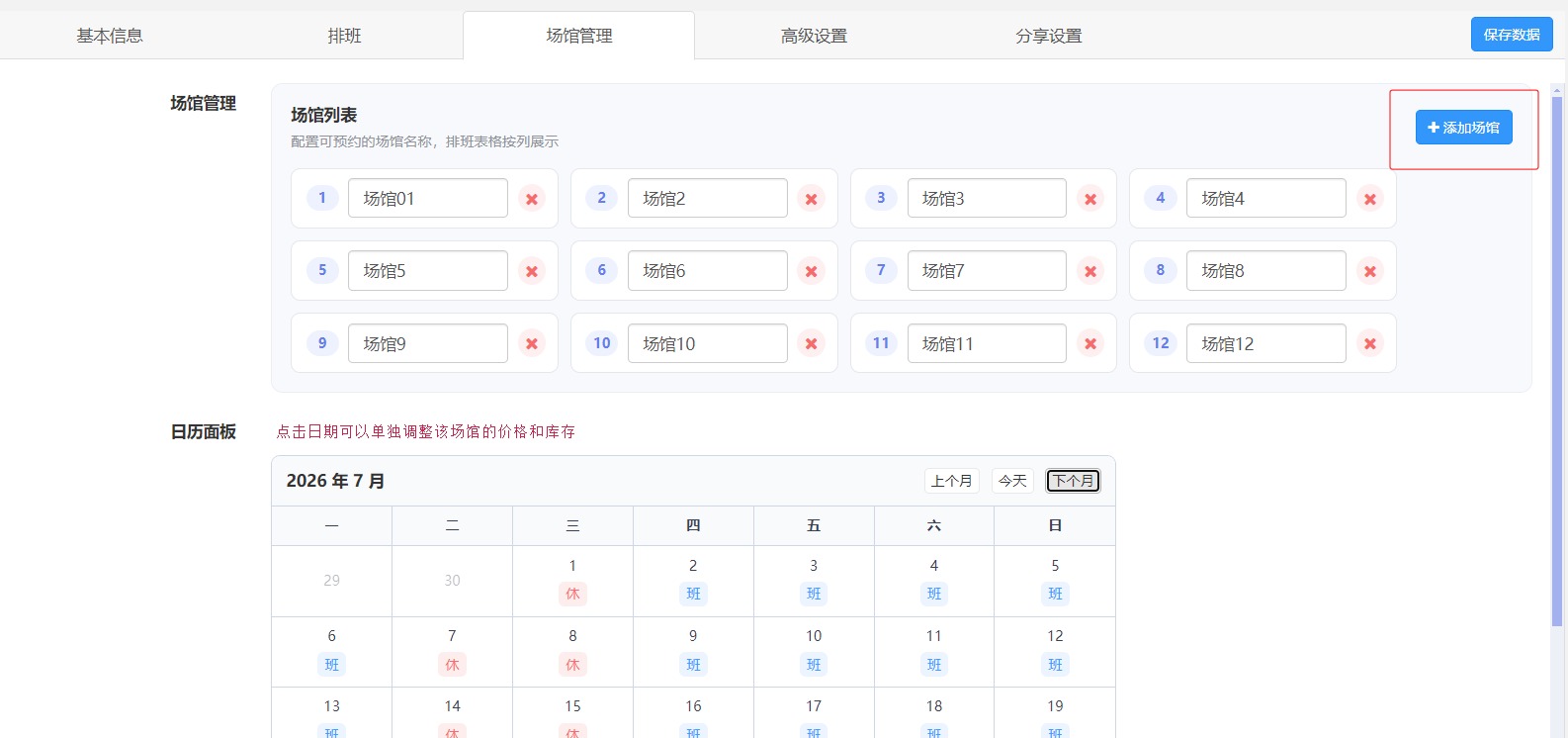
点击日历面板上的日期,可以查看该日期所有场地的分时图,点击分时图上的小方格,可以调整这个场地在这个时间段的库存和价格,保存完成预约设置
第2步:短信设置
选择基础设置-通知设置,选择开启预约成功短信通知,开启有用户预约成功后,会自动发送1条短信到用户的手机上,提示预约成功。
选择开启新订单提醒,系统会自动发送一条消息到管理员手机上,提示有新的预约订单,方便及时处理用户预约。
管理员添加:
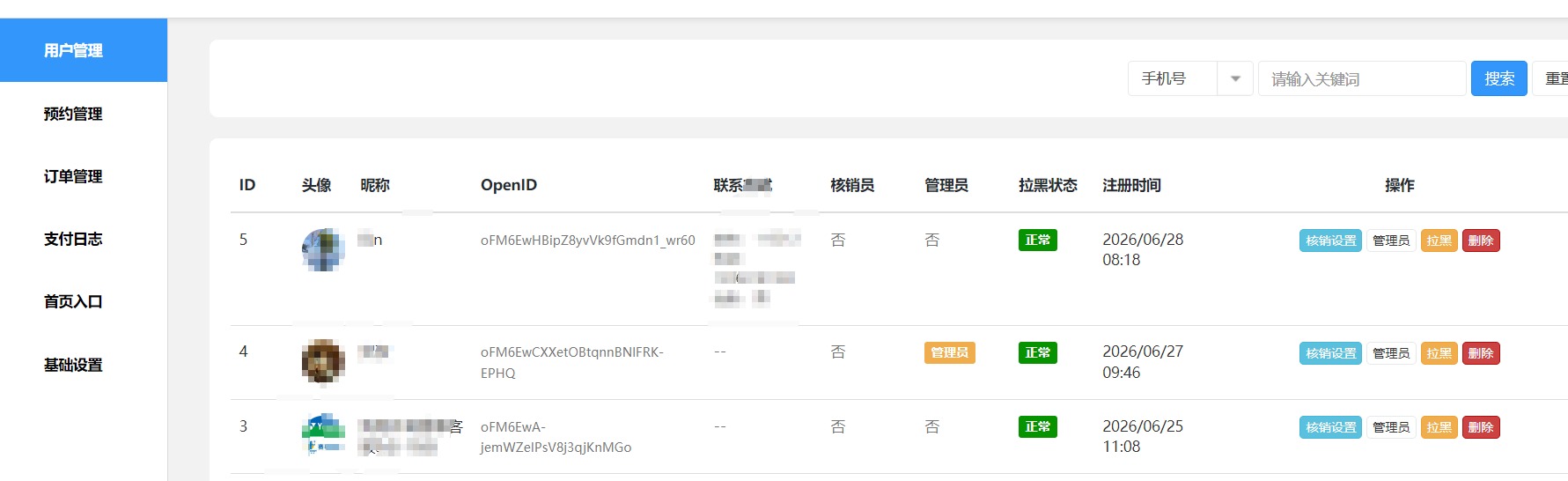
选择用户管理,查找管理员的微信,找到后点击管理选项,分配管理员权限。(如果用户中心没有找到管理员的微信,可以让管理员使用微信进入场馆预约系统首页,选择一个项目点击预约,系统会提示填写姓名和电话,后台可以获得管理员的手机号)
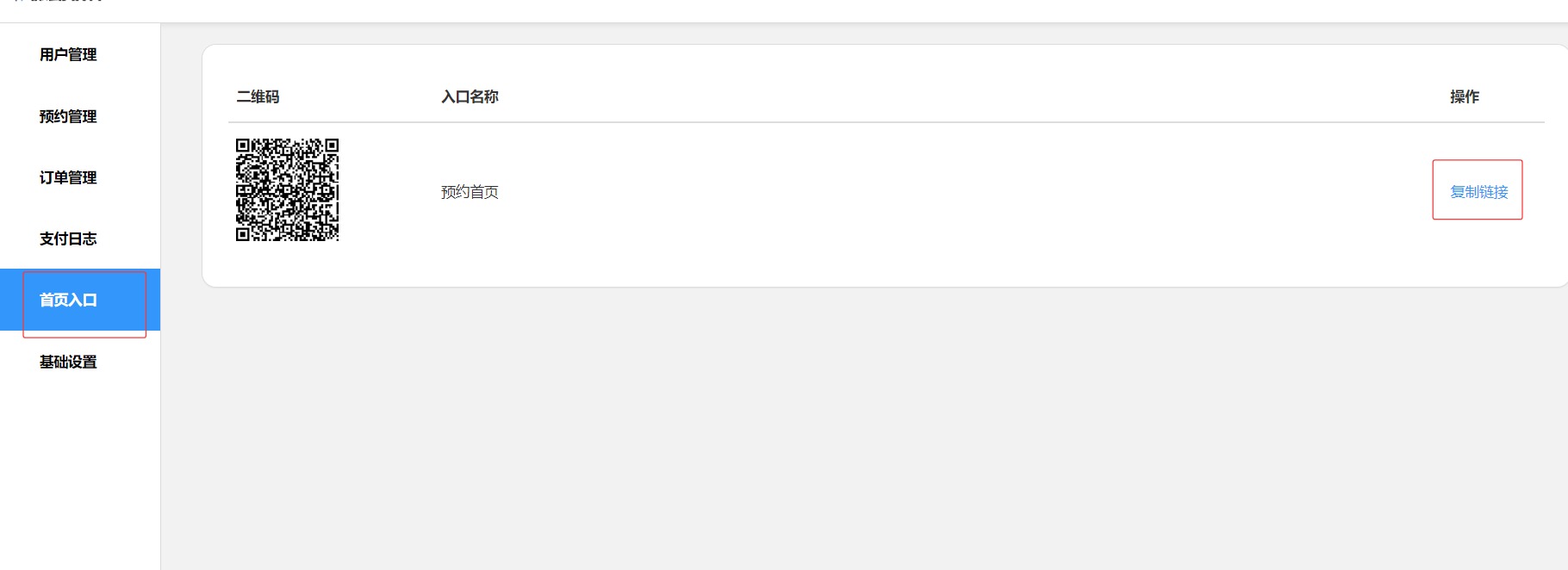
最后选择首页入口,复制首页入了的链接或者二维码,用户使用微信打开链接或者二维码,即可进入预约首页,如图
短信通知不仅保障了场馆与用户之间信息沟通的及时性、准确性,还通过预警与惩戒机制有效维护了预约秩序,提升了场馆的整体运营效率。