
 关于我们
关于我们
 订制开发
订制开发
授权门店查询导航小程序怎么做?2026最新制作指南
授权门店查询小程序也称为连锁门店查询小程序,通过小程序用户可以快速的通过门店名称或者所在城市,快速验证门店是否为官方授权,同时小程序还支持一键导航、一键拨号、门店详情展示功能,极大提升了服务体验。通过本教程步骤,新手也能快速完成授权门店查询小程序的制作,同时针对常见问题进行解答,帮助新手运营者避坑!
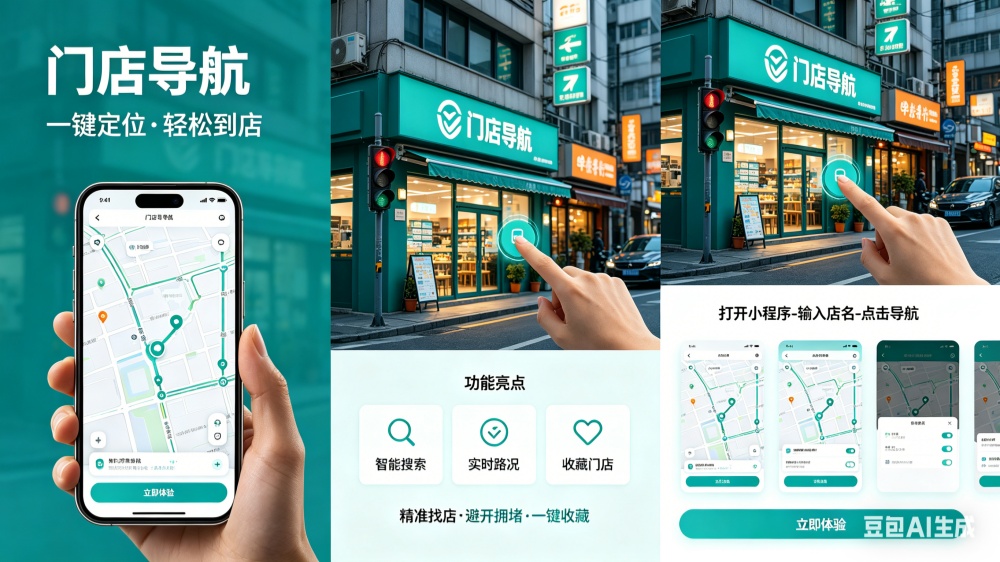
利用第三方平台的门店查询导航工具,可以0代码开发,轻松完成小程序的制作,以微助平台的门店导航系统为例,通过流程设置,新手运营者也能3分钟内完成授权门店小程序的制作,下面让我们一块来看看具体的操作方法。
第1步:平台注册及门店导航系统设置
在微助平台注册后,登录系统后台。选择【授权小程序】,小程序管理员使用微信扫码确认授权,完成小程序的绑定。
进入应用中心,选择门店导航插件,进入门店导航系统后台
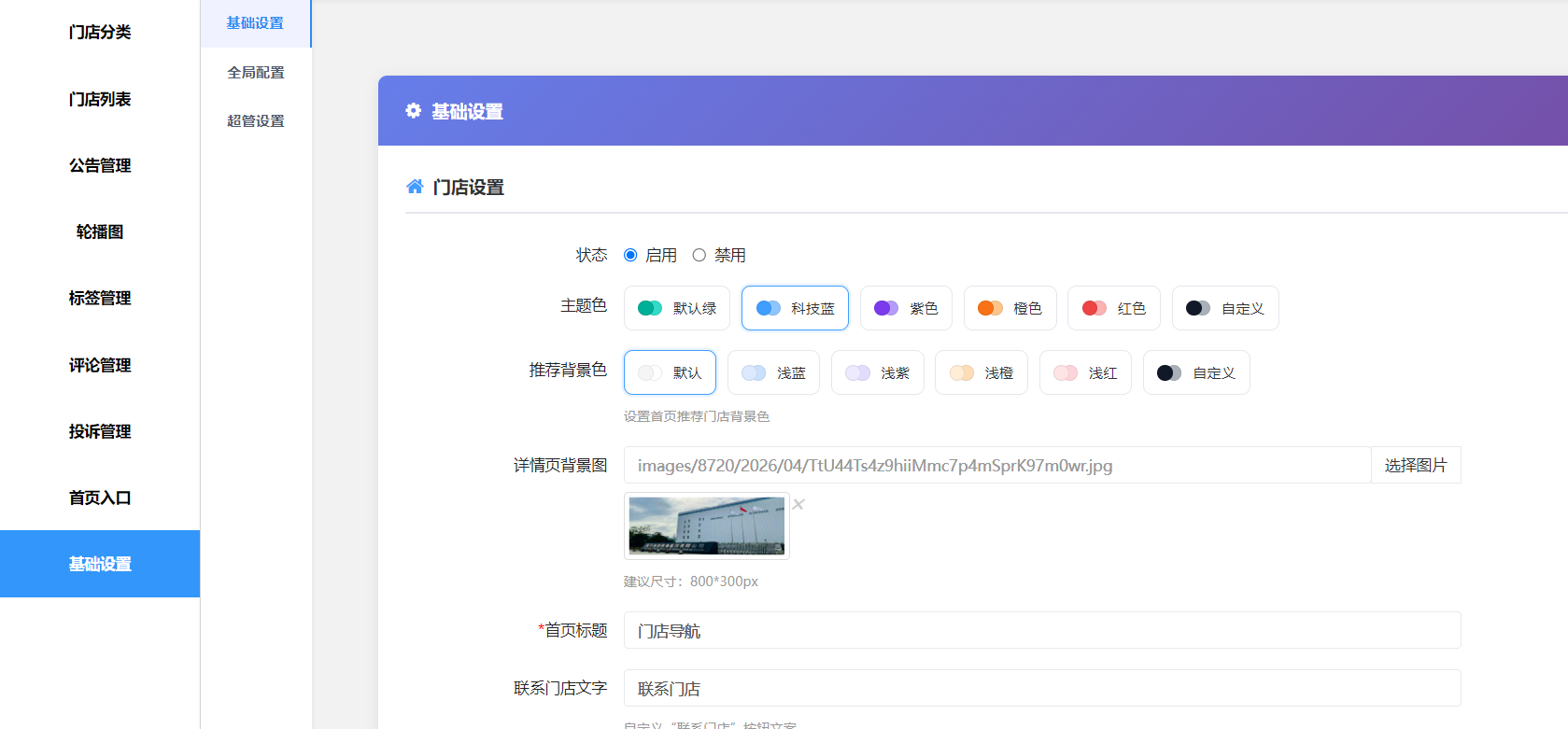
选择基础设置,设置查询小程序的名称,选择地图管理,勾选系统支持的地图APP,可同时选择高德地图、百度地图、腾讯地图。
上传首页的轮播图、门店详情页面的背景图,选择系统的页面颜色风格,设置首页的导航栏目的文字(不填写显示默认文字)
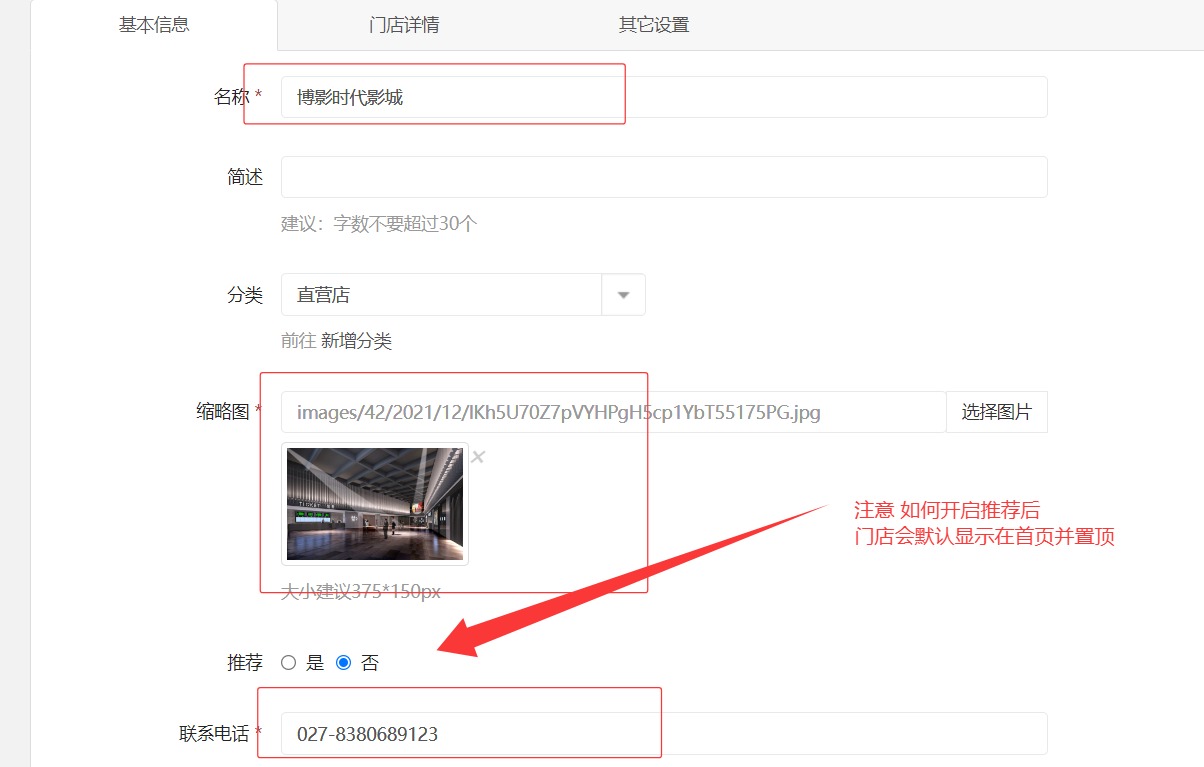
选择【门店管理】,添加门店,填写门店的名称、电话、上传门店的封面图,填写门店的地址,如图(注意:如果门店设置为推荐,那么门店会默认显示在首页并置顶),填写门店的地址、选择门店的行政区域,进入坐标选择器,在选择器里输入门店的详细地址并选择坐标。进入门店详情里 ,填写门店的详细资料(不填写 本栏目不展示),保存后完成门店添加。按照这个步骤添加完所有的门店。
第2步小程序发布
选择发布管理,小程序管理使用微信扫码确认后,提交代码到小程序官方审核,审核通过后,提交小程序上线,上线后,系统自动生成小程序的二维码,用户使用微信扫描二维码,或者在微信里查询小程序的名称,进入门店查询小程序进行查询。
常见问题:
1、个人认证的小程序是否可以制作授权门店查询小程序?
不可以,需要企业认证的小程序才可以制作,个人制作的无地理位置接口。
2、门店比较多怎么办,有没有快速录入门店的方法?
系统提供了门店导入功能,通过下载门店导入模板,根据模板表格的格式,整理门店的数据后,一键上传门店到后台。
3、是否支持一键导航功能?
支持一键导航功能的,用户点击门店详情页的一键导航按键,可以调起手机的地图导航APP,支持百度地图、高德地图、腾讯地图。用户选择其中一个地图就可以一键导航到店。
4、页面样式能否根据企业风格进行跳转?
系统提供了主题风格配色功能,运营者可以根据企业的行业风格,选择页面配色方案,选择后系统会同步更新页面的所有元素的颜色,同时还支持页面关键文字的自定义。
5、门店的距离显示不正确?
一般这种情况是后台添加门店的时候,没有在地图选择器上选择正确的地址,导致门店的经纬度填写不正确。
如果您是比较资深的运营者,可以通过下面的微助平台活动门店导航系统的功能字典,解锁更多的功能!
门店展示:添加门店时可以填写门店的图文详细介绍及门店提供的服务。
一键导航:系统内置了一键导航到店功能,支持腾讯地图、高德地图、百度地图,无需用户在配置地图API 。
一键拨号:系统内置一键拨号功能,用户点击拨号按键可以直接拨打门店电话。
门店标签:通过给门店添加标签,可以让用户直观的了解门店的特色服务或者环境。设置路径:标签管理-添加标签-门店编辑页面,在标签列表里选择门店的标签,可以选择多个。
门店投诉:用户可以针对门店进行投诉。设置路径:基础设置-投诉设置,选择开启投诉功能。
门店评分:用户可以对门店的服务进行评分。设置路径:基础设置-评分设置,选择开启功能。
导入门店:利用模板一键导入门店,适用大量门店需要录入的场景。
区域查询:可以按照省/市/区 为条件查询所在区域的门店。(系统内置无需设置)
门店分类查询:后台可以添加门店分类,小程序端按照门店的分类进行查询门店。
地图模式:门店展示模式默认为列表模式,可切换为地图模式,切换后在地图上展示附近的门店。
区域过滤:开启区域过滤功能后,用户在小程序按照行政区域查询门店时,系统自动屏蔽没有门店的行政区域,让用户选择查询更加清晰明了。
省排序:后台可以设置行政区域的显示排序,用户按照行政区域查询门店时,排序高的省份,展示在选择器的最前面。设置路径:基础设置-排序设置-设置每个省的排序数字,数字高的排前面。
声明:此篇为微助官网(www.sdsdsoft.com)原创文章,转载请标明出处